VAYA 사용 설명서 · 원장 — 첫날 ·
원장님이 첫날 하실 일을 순서대로 적었습니다. 위에서부터 한 단계씩 따라 하시면 됩니다. 그림 속 빨간 번호와 글의 번호가 같습니다. 그 자리를 누르시면 됩니다.
사이트(vayacare.kr)에서 도입 신청을 하면 메일로 안내가 옵니다.
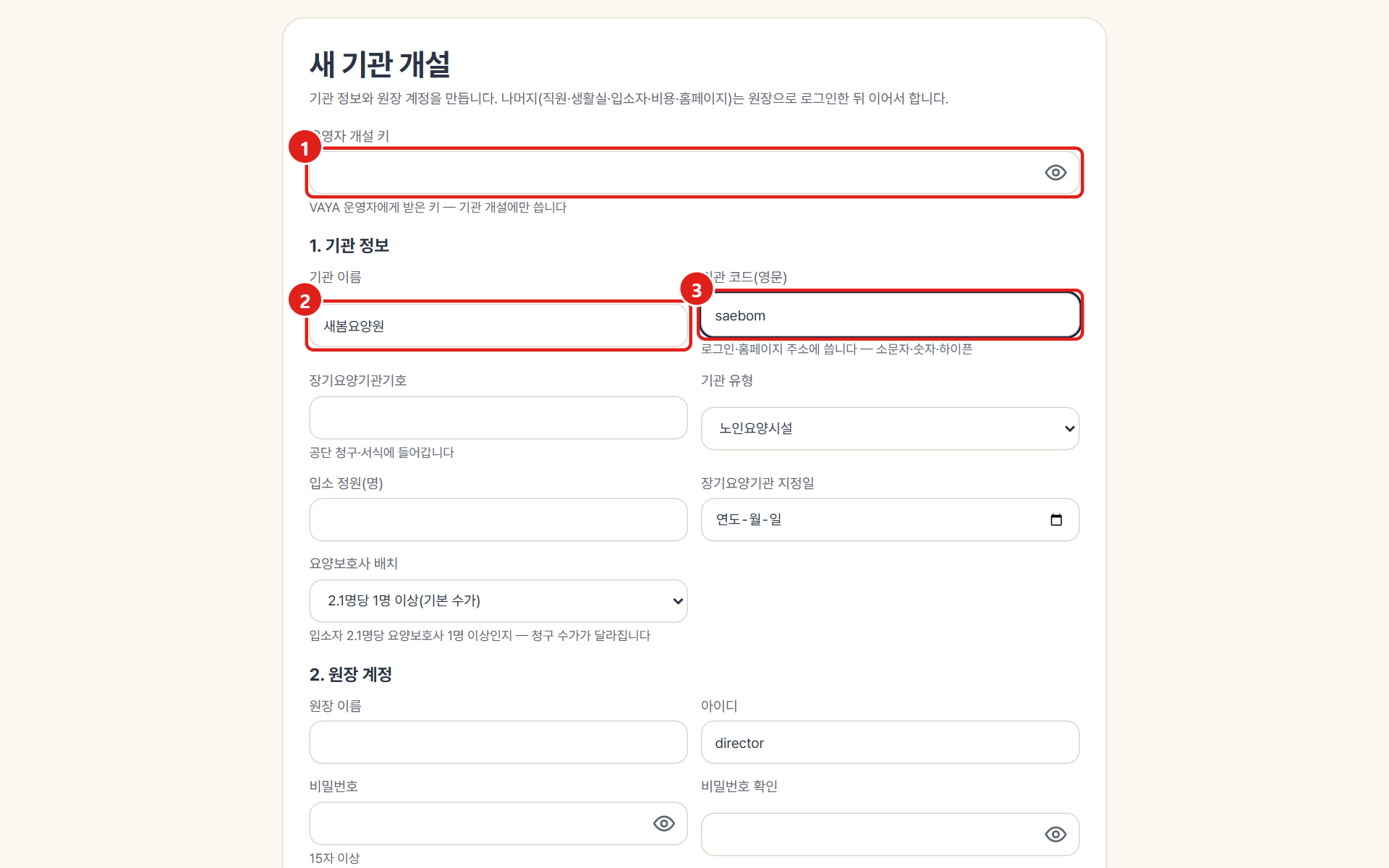
주소창에 admin.vayacare.kr/onboarding/new 를 넣으면 아래 화면이 나옵니다.
1 첫 칸(개설 키)은 안내 메일에 적힌 방법을 따릅니다. 2 「기관 이름」에 요양원 이름을 넣습니다. 3 「기관 코드」에 영문 소문자로 짧은 이름을 넣습니다. → 이 코드로 로그인하고, 홈페이지 주소도 이 코드로 정해집니다.
장기요양기관기호·기관 유형·입소 정원·지정일도 넣습니다. 모르는 칸은 비워 두고 나중에 「기관 설정」에서 넣어도 됩니다.
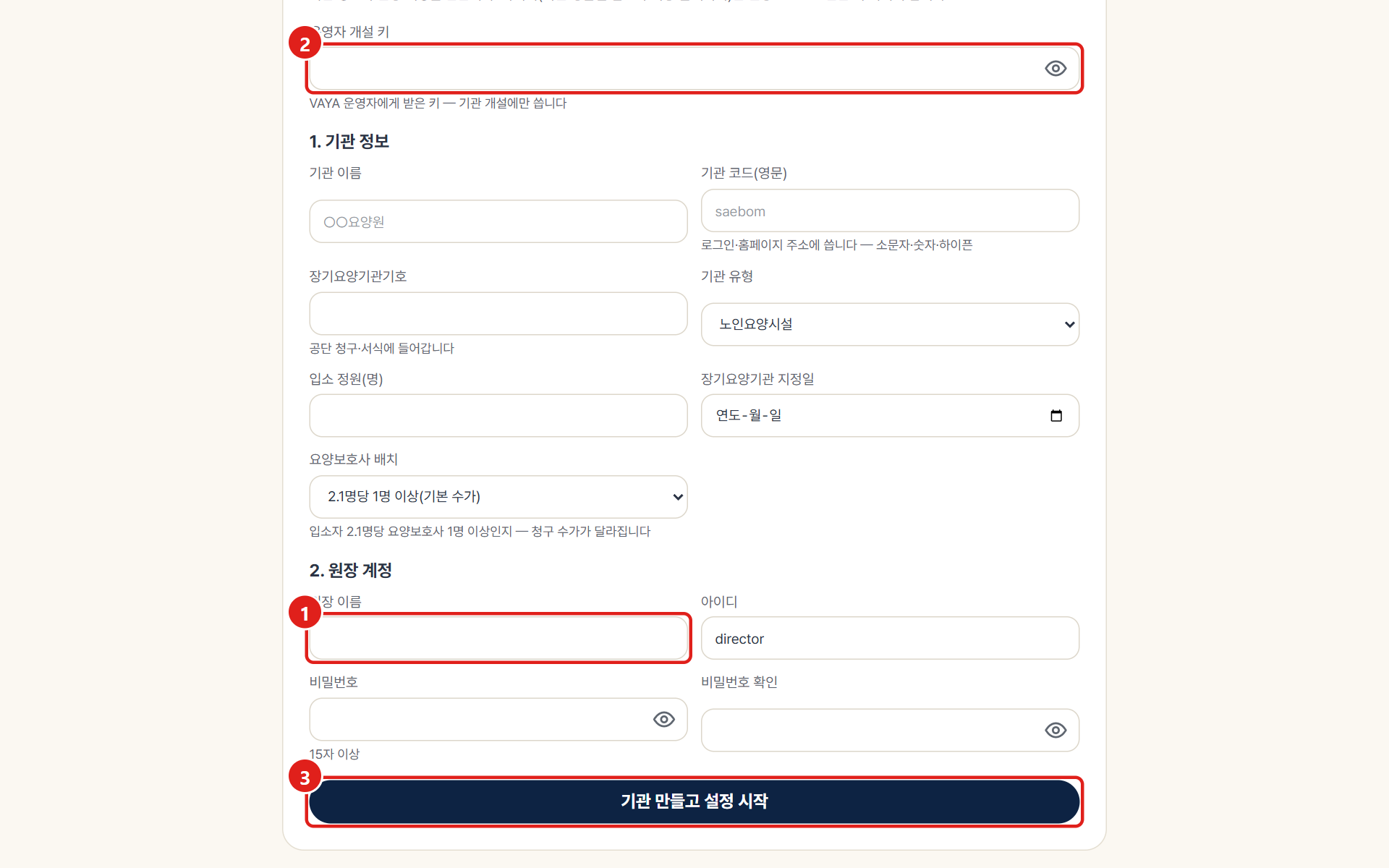
1 「원장 이름」을 넣습니다. 아이디는 처음에 director 로 들어가 있습니다. 바꾸셔도 됩니다.
2 비밀번호를 15자 이상으로 정하고, 아래 칸에 한 번 더 넣습니다.
3 「기관 만들고 설정 시작」을 누릅니다. → 원장 계정으로 바로 들어가고 「기관 설정」 화면이 열립니다.
자주 하는 실수 기관 코드에 한글·띄어쓰기를 넣으면 만들어지지 않습니다. 소문자·숫자·하이픈(-)만 씁니다.
주소창에 admin.vayacare.kr 을 넣으면 로그인 화면이 나옵니다.
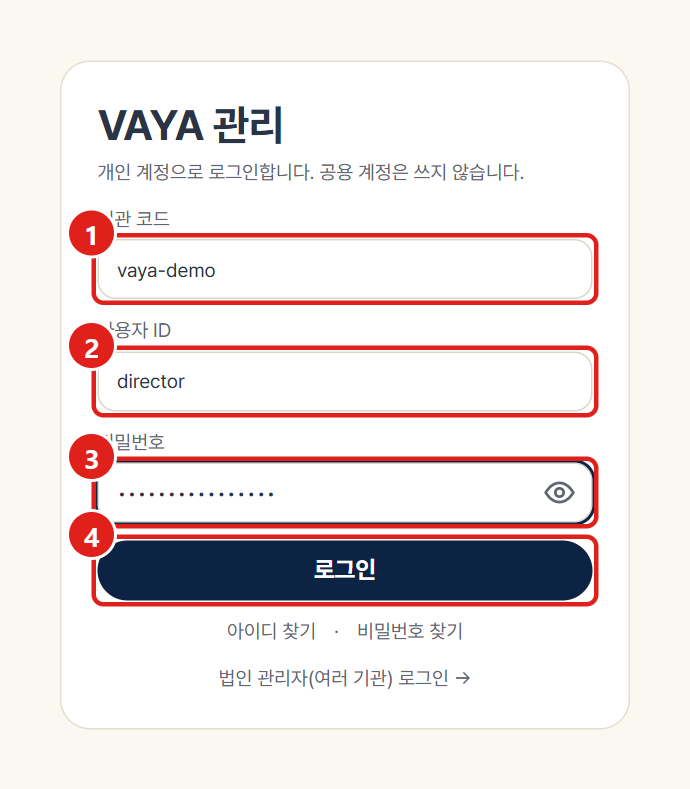
1 「기관 코드」를 넣습니다(예: haengbok). 2 「사용자 ID」에 내 아이디를 넣습니다. 3 「비밀번호」를 넣습니다. 4 「로그인」을 누릅니다. → 대시보드가 열립니다.
막혔을 때 아이디나 비밀번호가 생각나지 않으면 로그인 화면 아래 「아이디 찾기」「비밀번호 찾기」를 누릅니다(등록한 연락처로 인증). 휴대폰을 잃어 2단계 인증 숫자를 볼 수 없으면 복구 코드(아래 3절에서 받은 10개 중 하나)로 들어갑니다. 둘 다 안 되면 사이트 문의나 메일로 알려 주세요 — 본인 확인 뒤 초기화합니다. 직원은 원장님(관리자)에게 「비밀번호 초기화」를 부탁합니다.
원장·사무장 계정은 입소자 건강정보와 돈을 다루므로, 비밀번호에 더해 휴대폰 인증 앱의 6자리 숫자로 들어갑니다. 처음 한 번만 등록합니다.
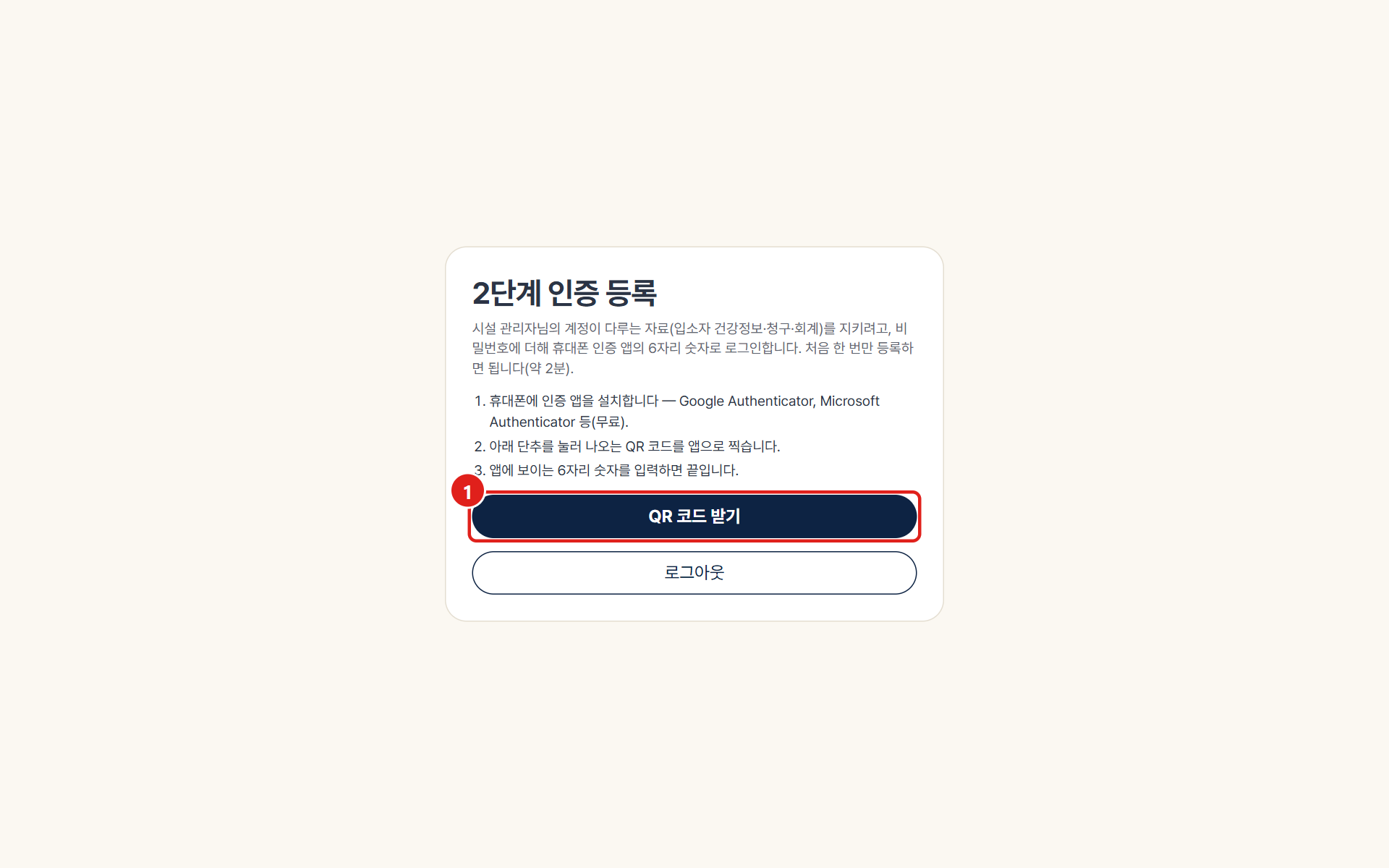
휴대폰에 인증 앱(Google Authenticator, Microsoft Authenticator 등, 무료)을 먼저 설치합니다. 1 「QR 코드 받기」를 누릅니다. → 화면에 네모난 무늬(QR 코드)가 나옵니다. 인증 앱으로 찍고, 앱에 보이는 6자리 숫자를 넣으면 끝입니다. 등록하면 복구 코드 10개가 나옵니다. 종이에 적어 금고 등 안전한 곳에 두세요. 휴대폰을 잃어버렸을 때 이 코드로 들어갑니다.
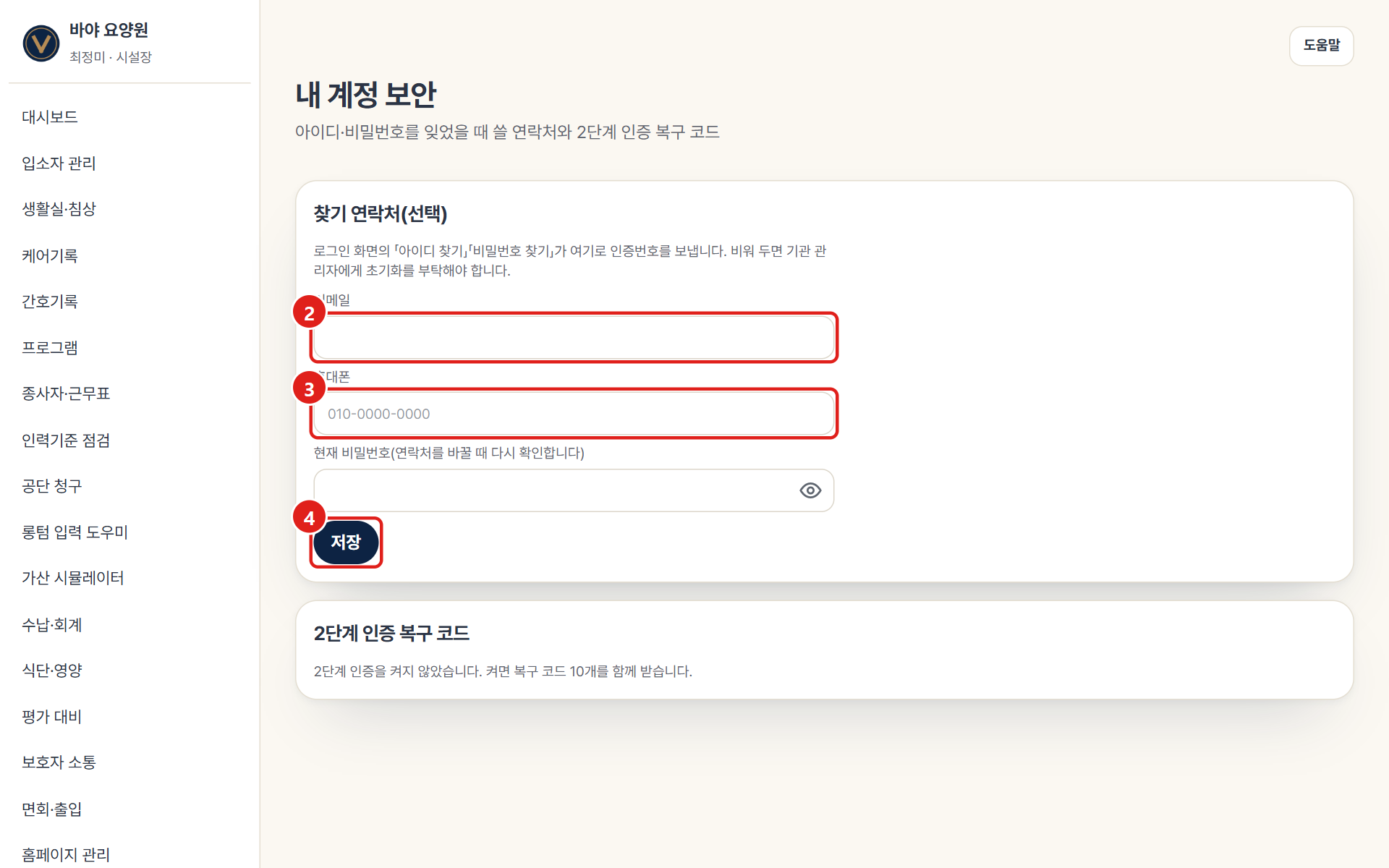
비밀번호를 잊었을 때 인증번호를 받을 연락처도 넣어 둡니다. 1 왼쪽 아래 「내 계정 보안」을 누릅니다. 2 「이메일」, 3 「휴대폰」을 넣고, 현재 비밀번호를 넣은 뒤 4 「저장」을 누릅니다.
자주 하는 실수 복구 코드를 휴대폰 사진으로만 남기면 휴대폰을 잃었을 때 함께 잃습니다. 종이에 적어 두세요.
「기관 설정」은 처음 한 번 하는 일을 순서대로 모아 둔 화면입니다. 단계마다 지금 해도 되고 「건너뛰기」로 나중에 돌아와도 됩니다.
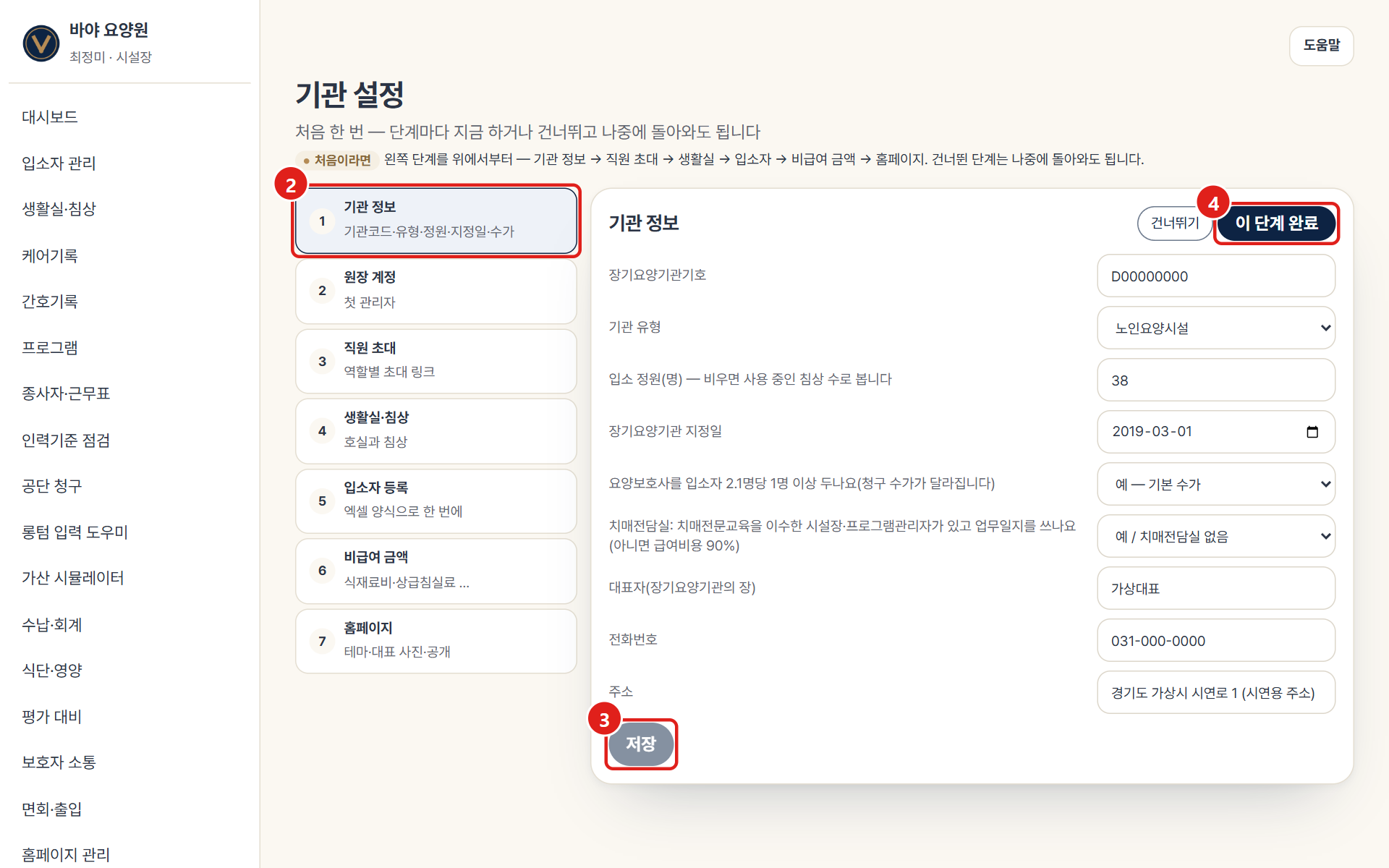
1 왼쪽 메뉴 「기관 설정」을 누릅니다. 2 왼쪽 단계 목록에서 지금 할 단계를 누릅니다(위에서부터: 기관 정보 → 원장 계정 → 직원 초대 → 생활실·침상 → 입소자 → 비급여 금액 → 홈페이지). 3 칸을 채우고 「저장」을 누릅니다. 4 다 했으면 「이 단계 완료」를 누릅니다. → 다음 단계로 넘어갑니다.
막혔을 때 「요양보호사를 입소자 2.1명당 1명 이상 두나요」는 공단 청구 금액이 달라지는 칸입니다. 잘 모르시면 「예 — 기본 수가」로 두고 사무장과 확인하세요.
직원은 한 사람에 한 계정을 씁니다. 원장님이 초대 링크를 만들어 보내면, 직원이 그 링크를 열어 자기 아이디·비밀번호를 정합니다.
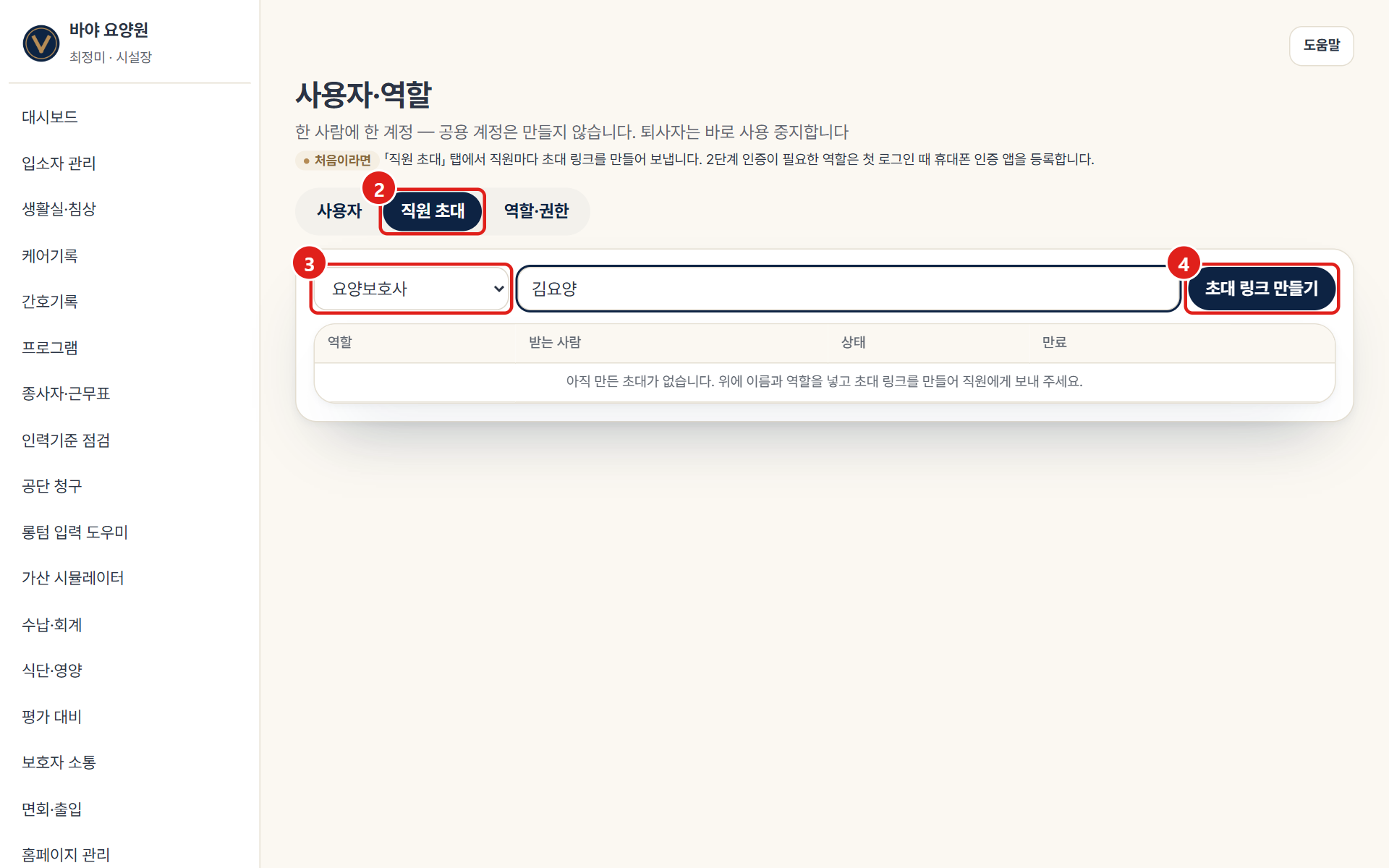
1 왼쪽 메뉴 「사용자·역할」을 누릅니다. 2 「직원 초대」를 누릅니다. 3 역할(요양보호사·간호·사무장 등)을 고르고, 받을 사람 이름을 넣습니다. 4 「초대 링크 만들기」를 누릅니다. → 아래에 링크가 나옵니다.
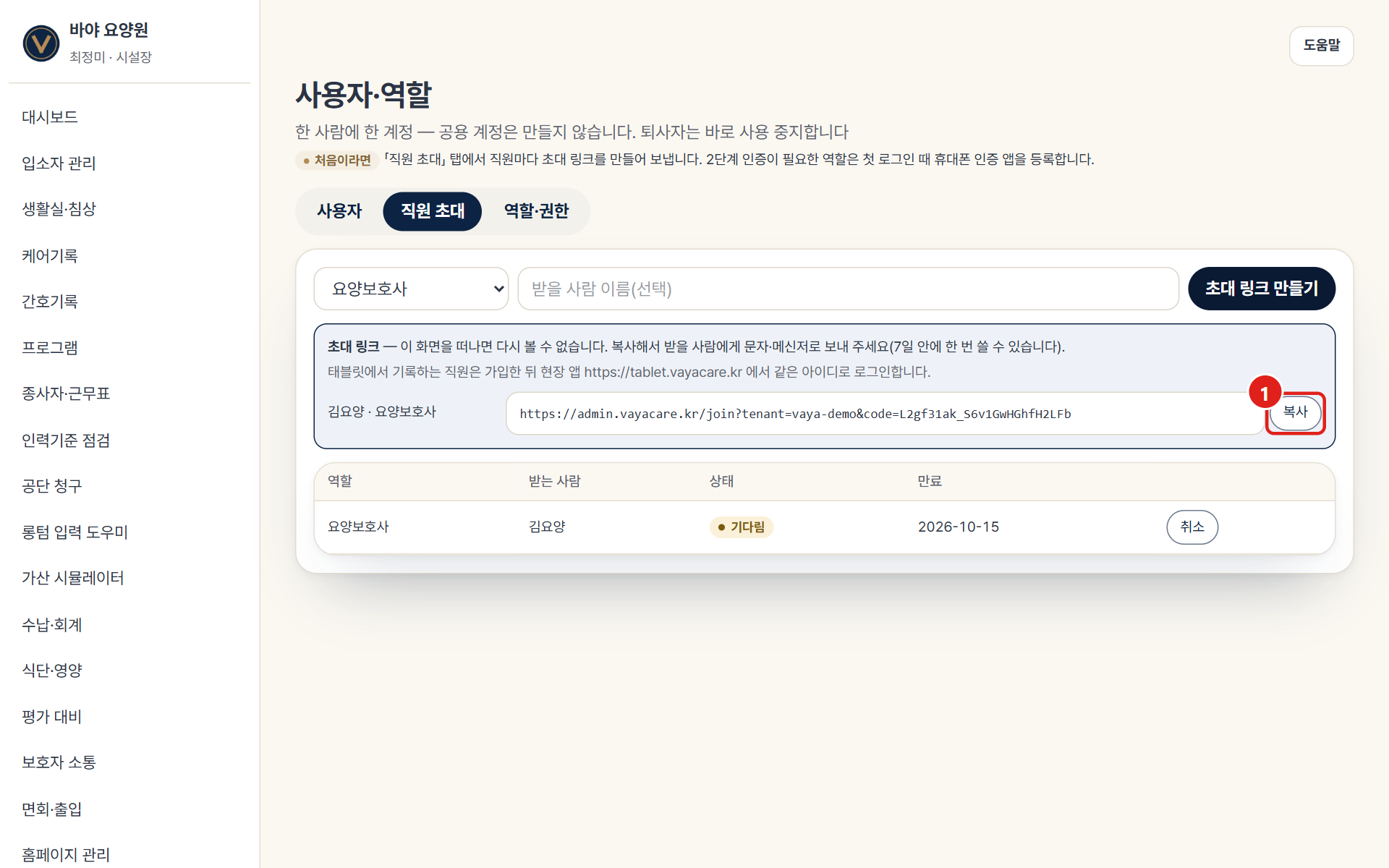
1 「복사」를 누르고, 문자나 메신저에 붙여 넣어 그 직원에게 보냅니다. 링크는 7일 안에 한 번 쓸 수 있습니다. 이 화면을 떠나면 링크를 다시 볼 수 없습니다.
직원이 링크를 열면 아래 화면이 나옵니다.
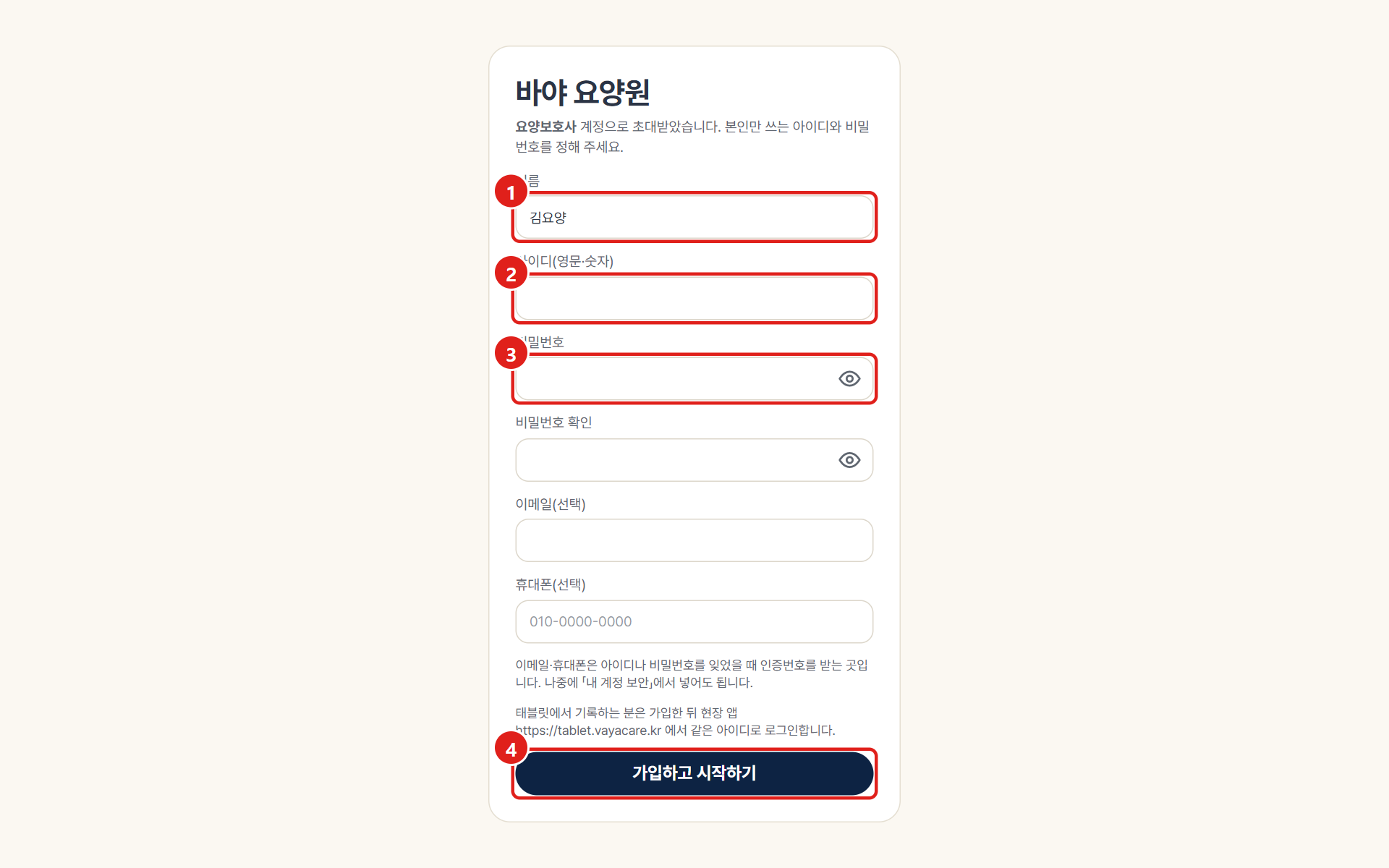
1 이름 2 아이디(영문·숫자) 3 비밀번호를 넣고 4 「가입하고 시작하기」를 누릅니다. → 바로 들어갑니다. 요양보호사는 이 아이디로 태블릿(tablet.vayacare.kr)에서 기록합니다.
자주 하는 실수 한 링크를 여러 사람에게 보내면 첫 사람만 가입됩니다. 사람마다 링크를 따로 만드세요.
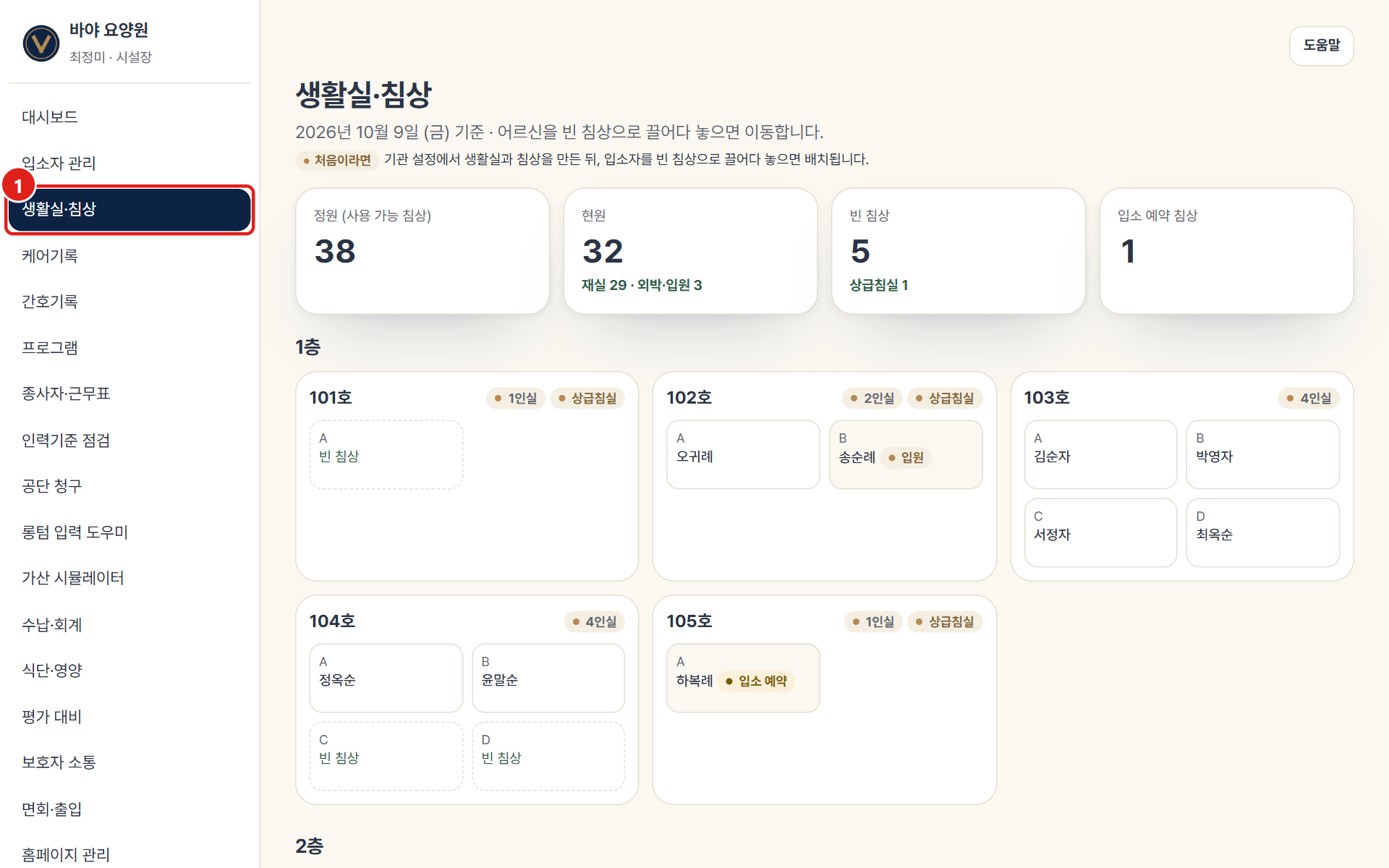
1 왼쪽 메뉴 「생활실·침상」을 누릅니다. → 층별 호실과 침상이 보입니다. 호실과 침상은 「기관 설정」의 4단계에서 만듭니다. 입소자를 빈 침상으로 끌어다 놓으면 침상이 바뀝니다.
쓰던 프로그램에서 내보낸 엑셀을 그대로 올려도 됩니다. 생활실을 먼저 만든 뒤 올리세요.
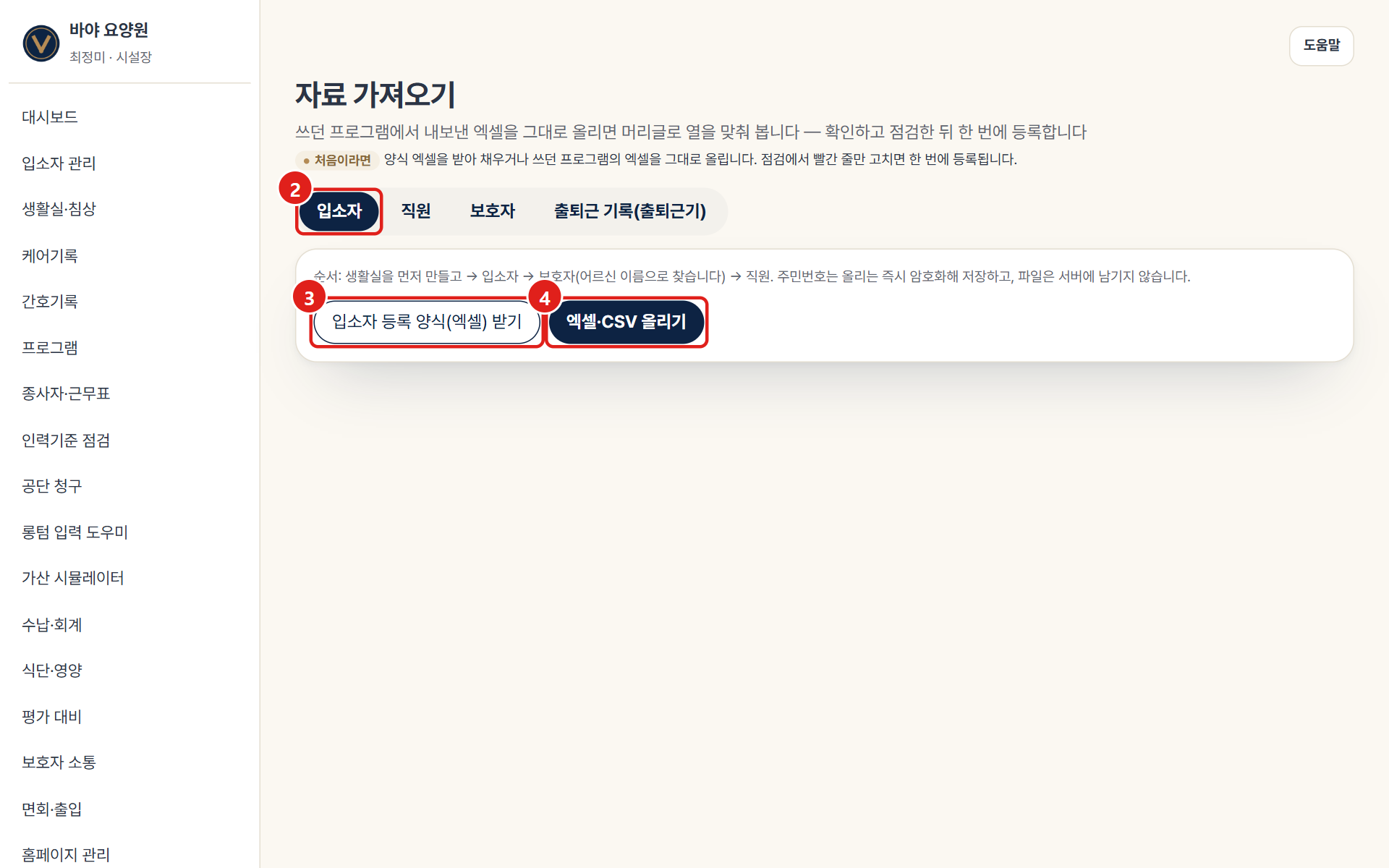
1 왼쪽 메뉴 「자료 가져오기」를 누릅니다. 2 「입소자」를 누릅니다. 3 새로 만드는 경우 「입소자 등록 양식(엑셀) 받기」를 눌러 양식을 받아 채웁니다. 4 「엑셀·CSV 올리기」를 눌러 파일을 고릅니다.
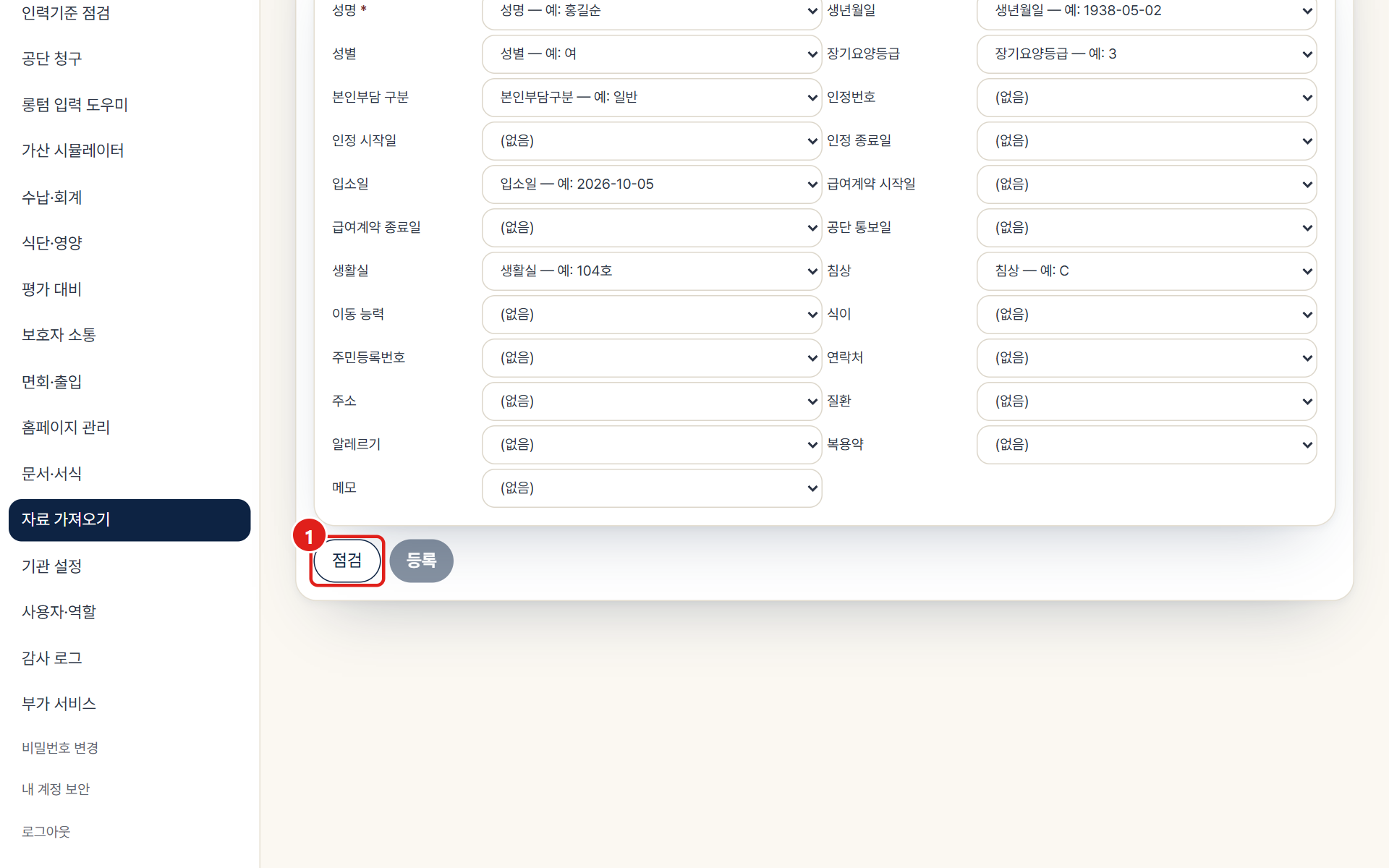
엑셀의 각 열이 어느 항목인지 저절로 맞춰 보여 줍니다. 틀린 곳만 고르면 됩니다. 1 「점검」을 누릅니다.
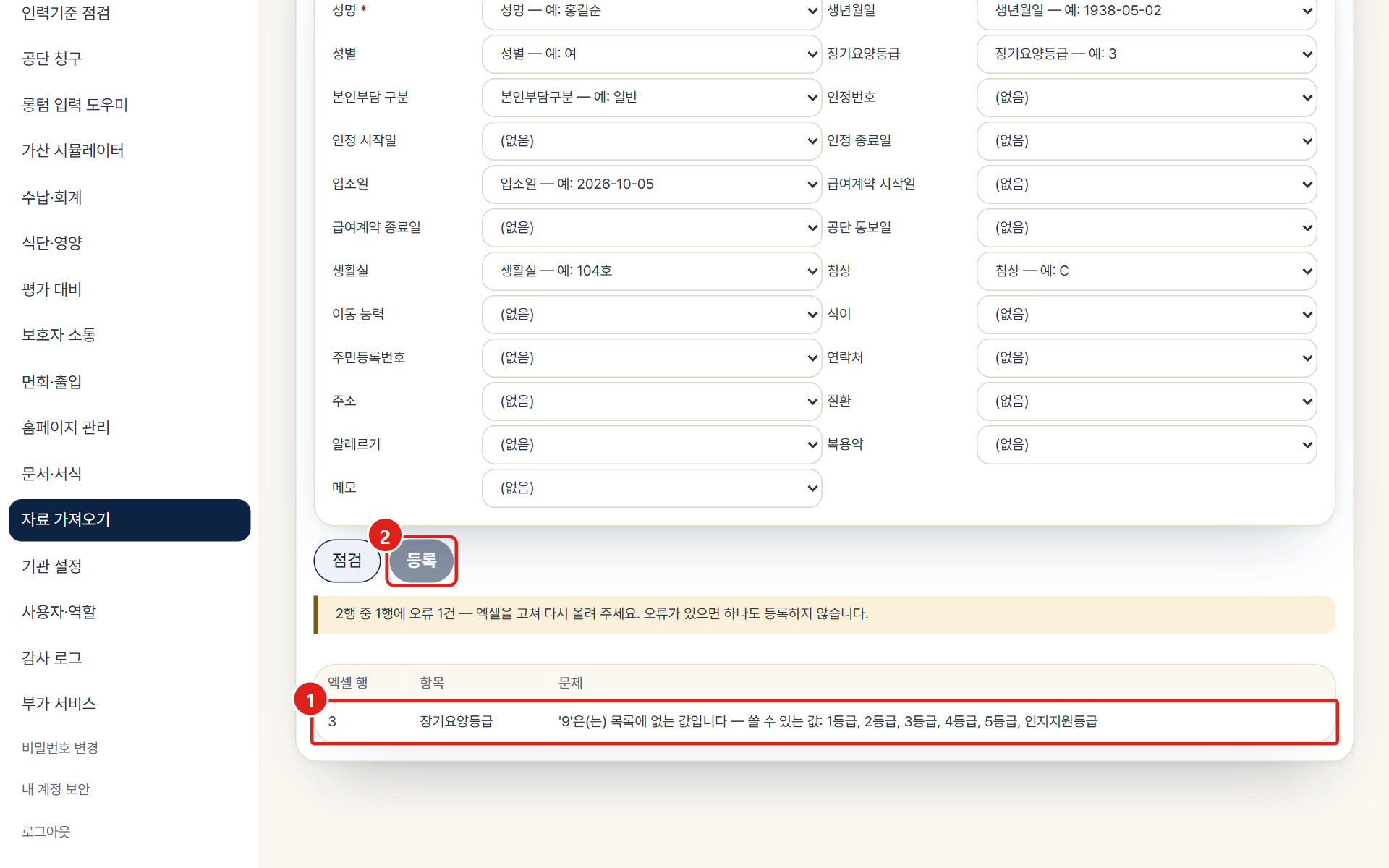
1 문제가 있는 줄이 나옵니다(예: 등급에 9를 넣음). 엑셀에서 고쳐 다시 올립니다. 2 문제가 없으면 「○명 등록」(예: 32명 등록)이 눌립니다. 누르고 「○건을 등록했습니다」가 나오면 끝입니다.
자주 하는 실수 오래된 엑셀(xls)은 올라가지 않습니다. 엑셀에서 「다른 이름으로 저장 → Excel 통합 문서(xlsx)」로 저장해 올리세요. 막혔을 때 등록했는데 목록에 안 보이면, 입소일이 앞날인 분입니다. 「입소자 관리」에서 「재원 전체」를 「입소 예정」으로 바꾸면 보입니다. 주민등록번호는 올리는 즉시 암호로 바꿔 저장하고, 올린 파일은 서버에 남기지 않습니다.
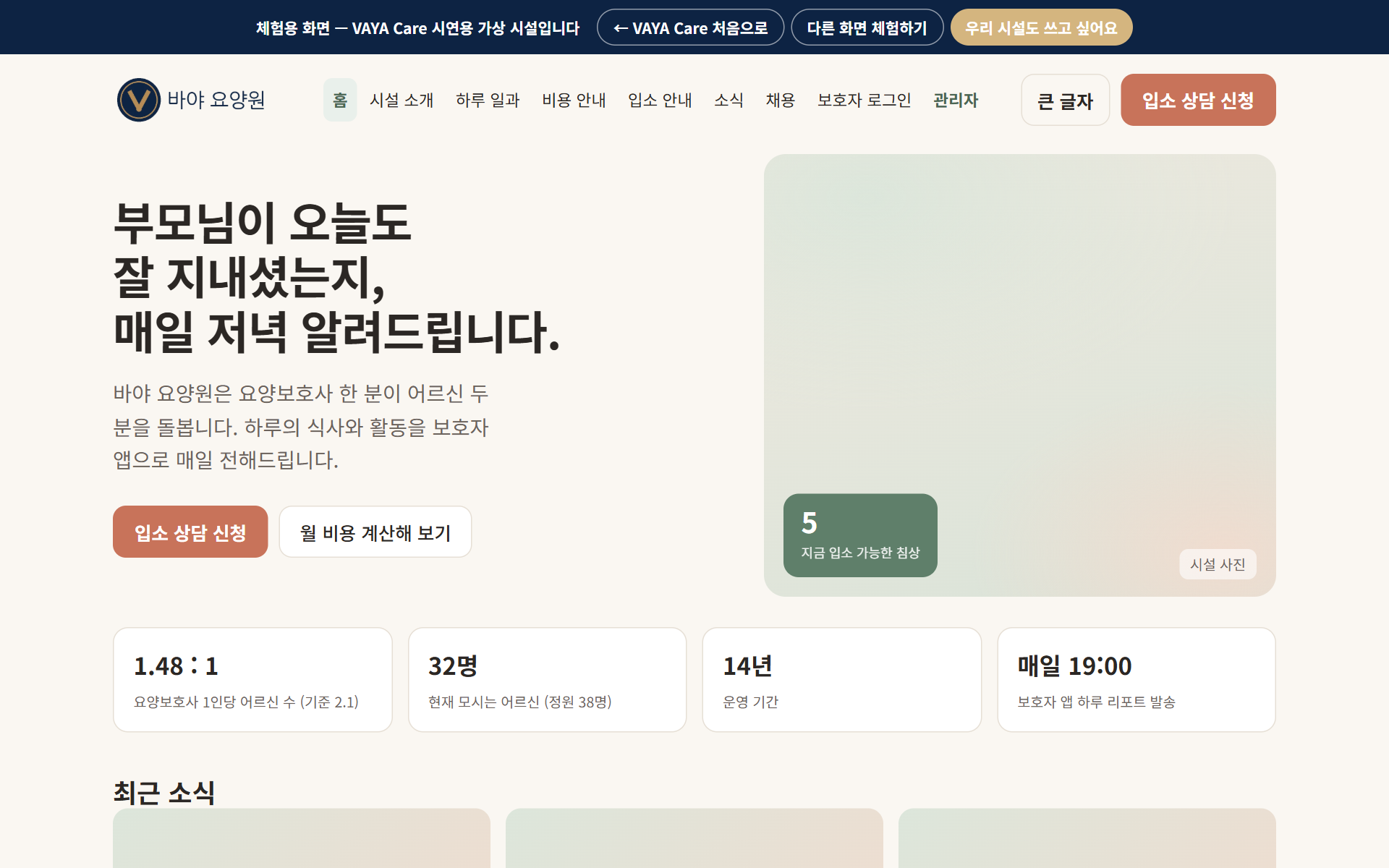
빈 침상·인력 비율·식단은 홈페이지에 저절로 나갑니다. 원장님은 사진과 문장만 고르시면 됩니다.
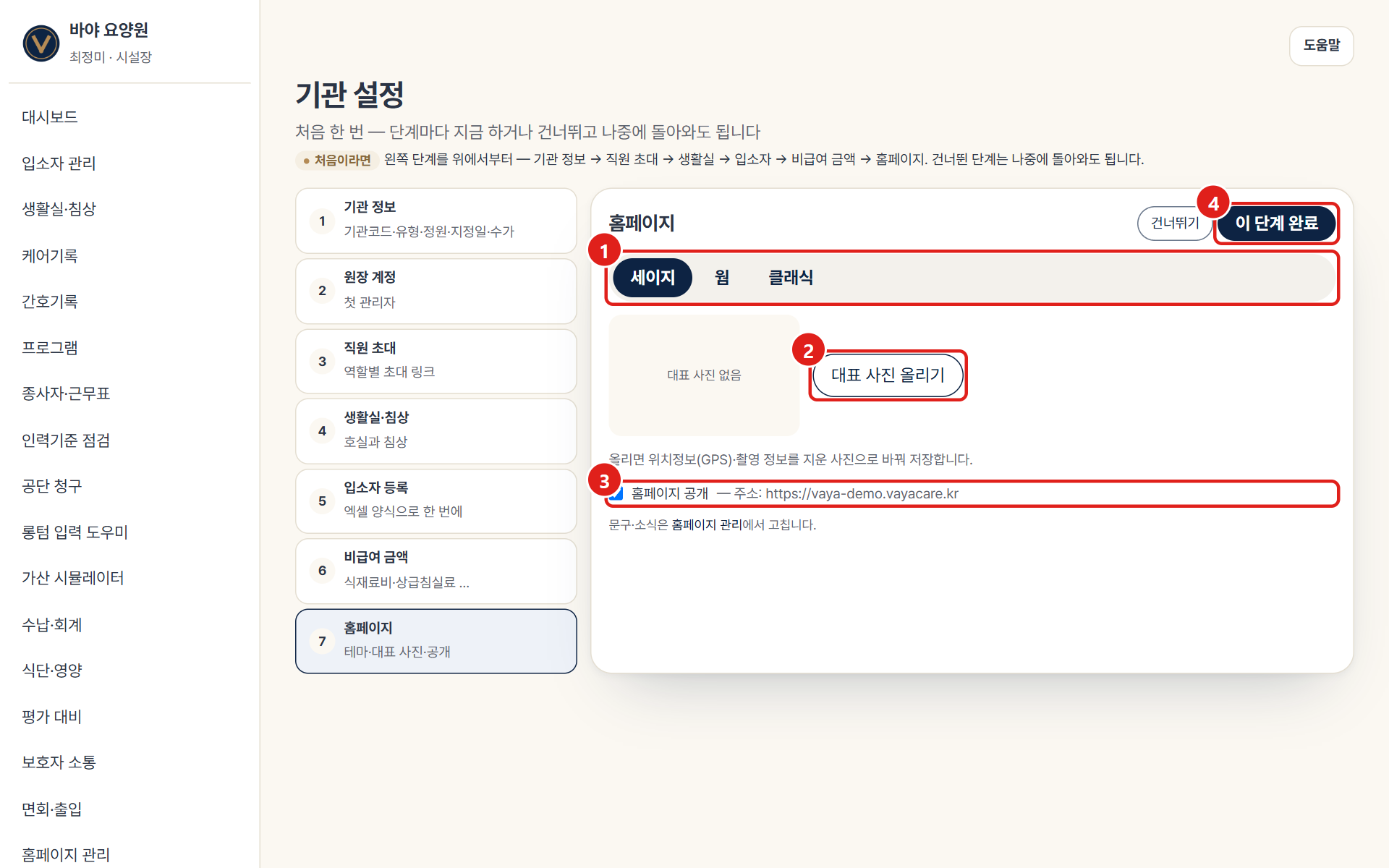
「기관 설정」에서 7단계 「홈페이지」를 누릅니다. 1 색(테마)을 고릅니다. 2 「대표 사진 올리기」로 건물·정원 사진을 올립니다. 3 「홈페이지 공개」에 표시합니다. → 이때부터 누구나 볼 수 있습니다. 4 「이 단계 완료」를 누릅니다.
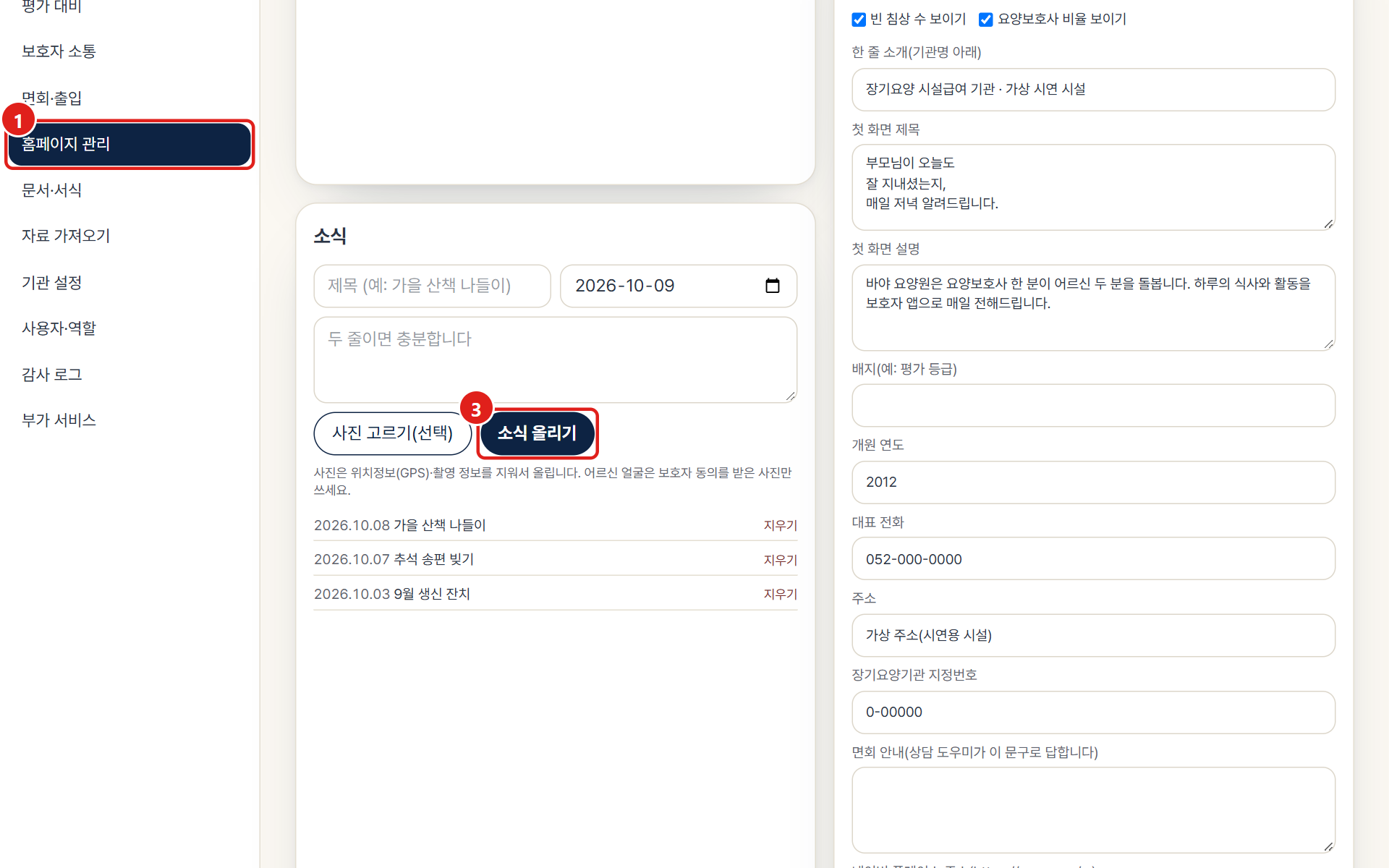
1 문장 고치기와 소식 쓰기는 왼쪽 메뉴 「홈페이지 관리」에서 합니다. 2 「홈페이지 열기」를 누르면 실제 홈페이지가 열립니다. 3 사진과 두 줄을 넣고 「소식 올리기」를 누르면 홈페이지 소식에 바로 나갑니다.
자주 하는 실수 어르신 얼굴이 나온 사진은 보호자 동의를 받은 것만 올립니다.
이 화면에서는 「사용 설명서 내려받기」에서 설명서 6권(인쇄용 파일)을 받을 수 있습니다. 직원 교육 때 나눠 주세요.
다른 설명서: 1. 시작하기 · 2. 원장 · 3. 사무장 · 4. 요양보호사 · 5. 간호사 · 6. 보호자 · 처음으로