VAYA 사용 설명서 · 사무장·사무원 ·
근무표, 출퇴근, 본인부담금 수납, 공단 청구를 다룹니다. 그림 속 빨간 번호를 누르시면 됩니다.
한 달의 순서는 이렇습니다. 매일 출퇴근 확인 → 월말 근무표 확인 → 다음 달 1~10일 공단 청구 산정·확정 → 고지서 만들기(원장 확정) → 수납 적기.
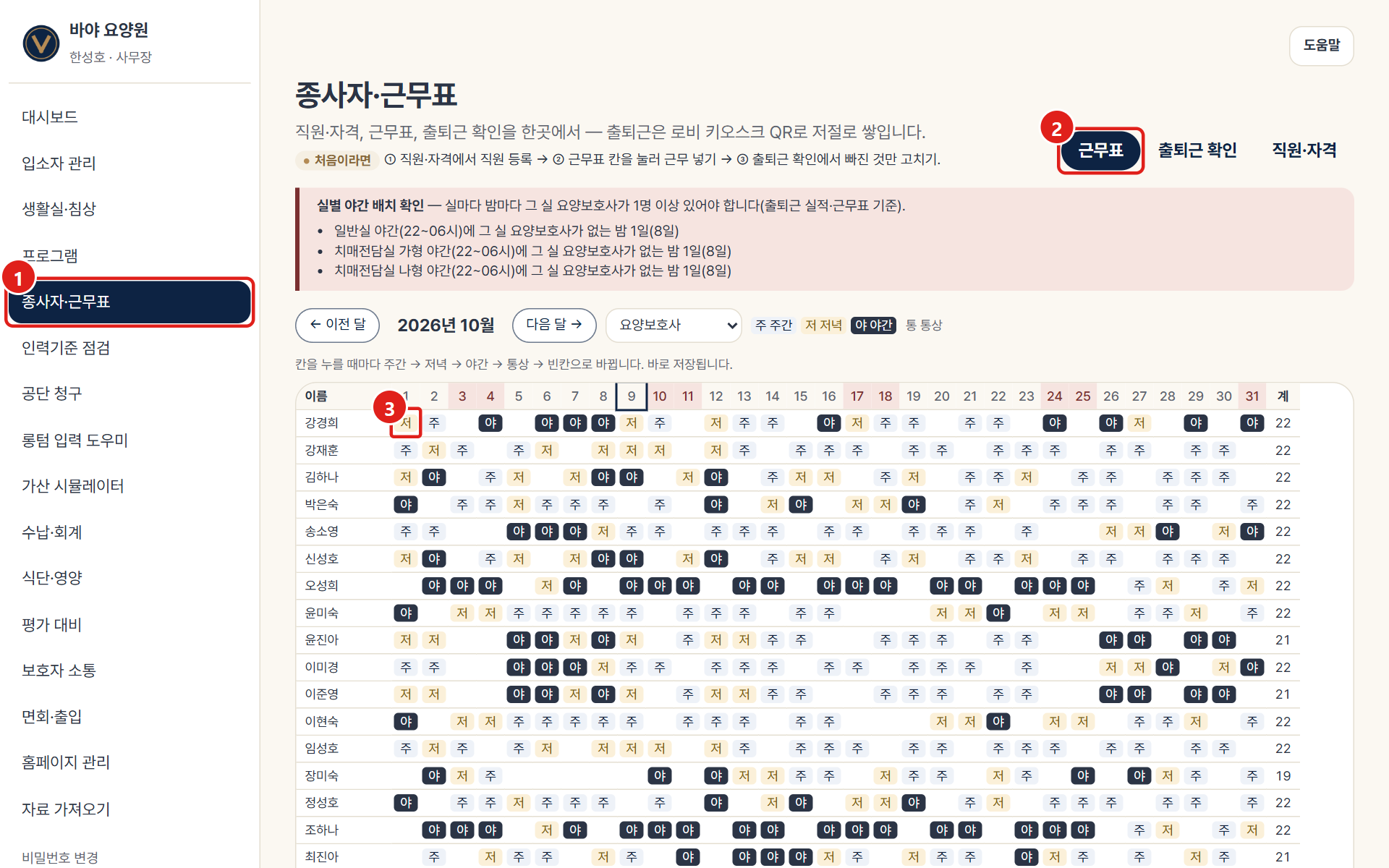
1 왼쪽 메뉴 「종사자·근무표」를 누릅니다. 2 「근무표」를 누릅니다. 위에서 달과 직종을 고릅니다. 3 칸을 누를 때마다 주(주간) → 저(저녁) → 야(야간) → 통(통상) → 빈칸으로 바뀝니다. 누르는 즉시 저장됩니다.
맨 아래 「근무 인원」에 날마다 몇 명이 일하는지 나옵니다. 인력기준은 이 근무표로 계산합니다.
자주 하는 실수 직원이 목록에 없으면 「직원·자격」에서 먼저 등록하세요. 자격증 만료일도 거기서 넣으면 만료 전에 대시보드에 알려 줍니다.
출퇴근은 로비 키오스크에서 직원 QR 코드를 대면 저절로 쌓입니다. 따로 쓰던 출퇴근기(지문·카드)가 있으면 그 파일을 올립니다.
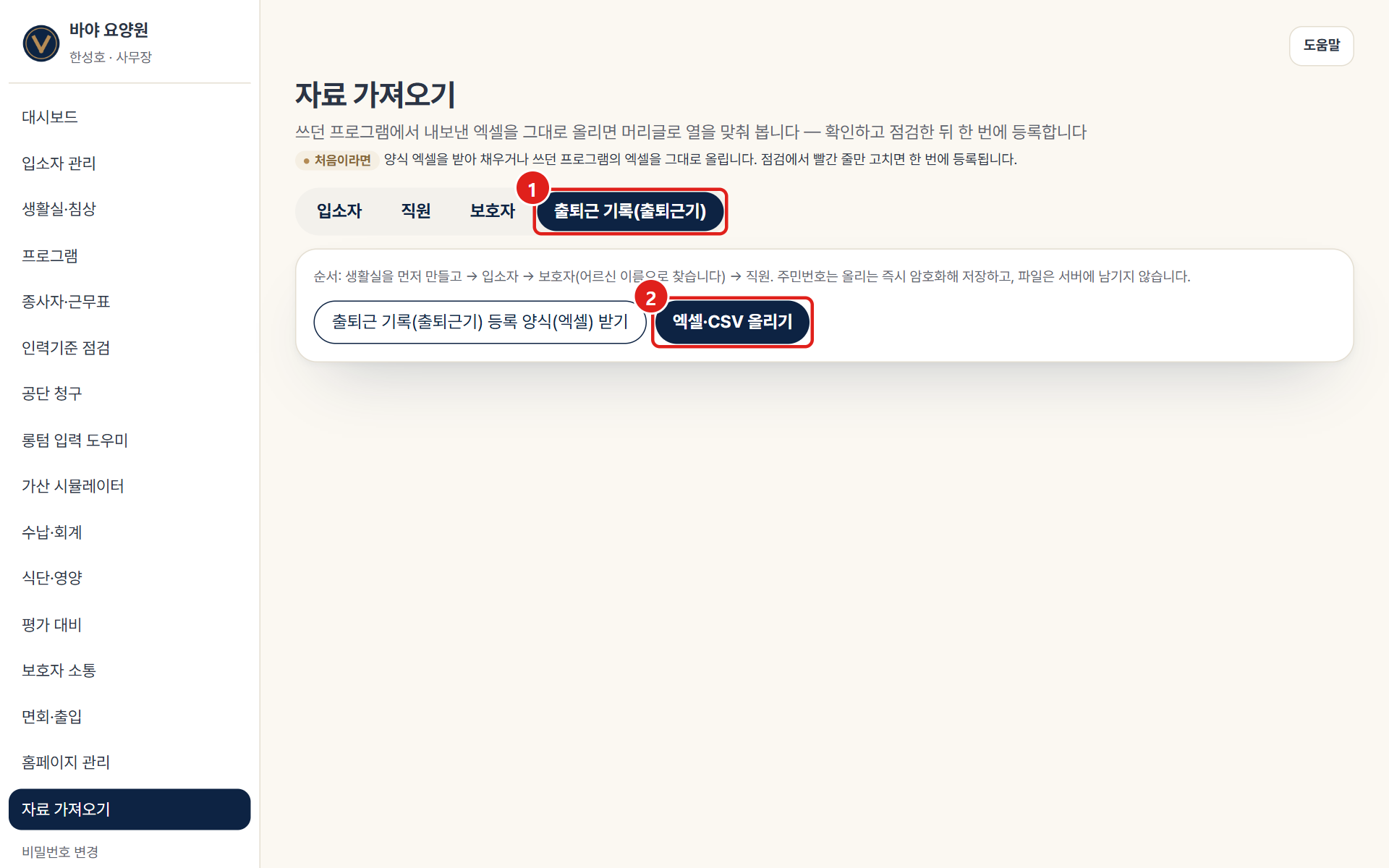
「자료 가져오기」에서 1 「출퇴근 기록(출퇴근기)」을 누릅니다. 2 「엑셀·CSV 올리기」로 출퇴근기에서 내보낸 파일을 고릅니다. → 「점검」을 누르고, 문제가 없으면 「등록」을 누릅니다.
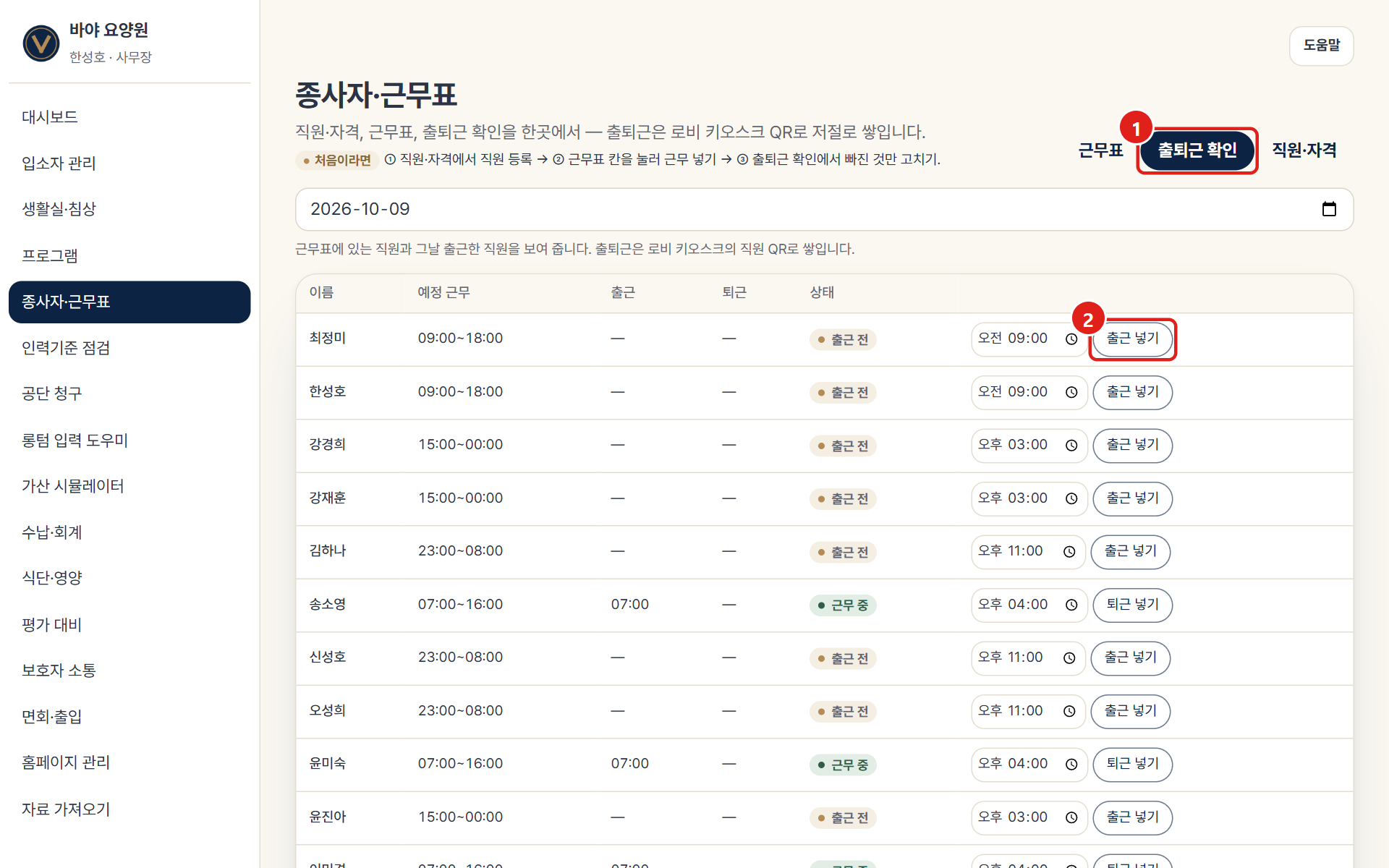
1 「종사자·근무표」에서 「출퇴근 확인」을 누릅니다. → 날짜마다 예정 근무와 실제 출퇴근이 나란히 나옵니다. 2 빠진 출근·퇴근은 시각을 고르고 「출근 넣기」「퇴근 넣기」를 누릅니다.
막혔을 때 출퇴근기 파일의 열 이름이 달라도 머리글로 맞춰 봅니다. 맞지 않는 열만 골라 주세요.
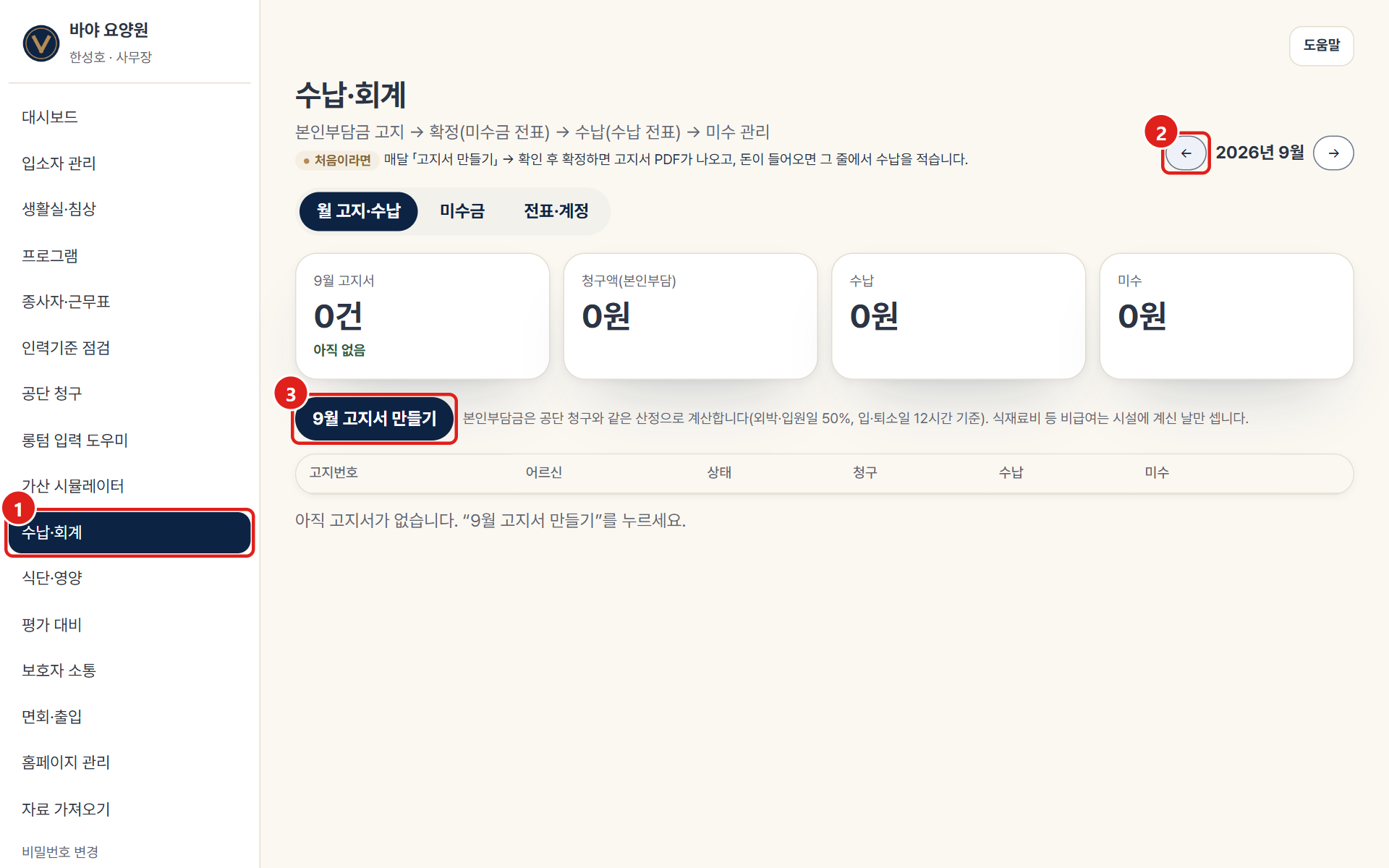
1 왼쪽 메뉴 「수납·회계」를 누릅니다. 2 「←」로 지난달을 고릅니다. 3 「○월 고지서 만들기」를 누릅니다. → 어르신마다 고지서가 만들어집니다. 공단 청구와 같은 방법(외박·입원일 50%)으로 계산합니다.
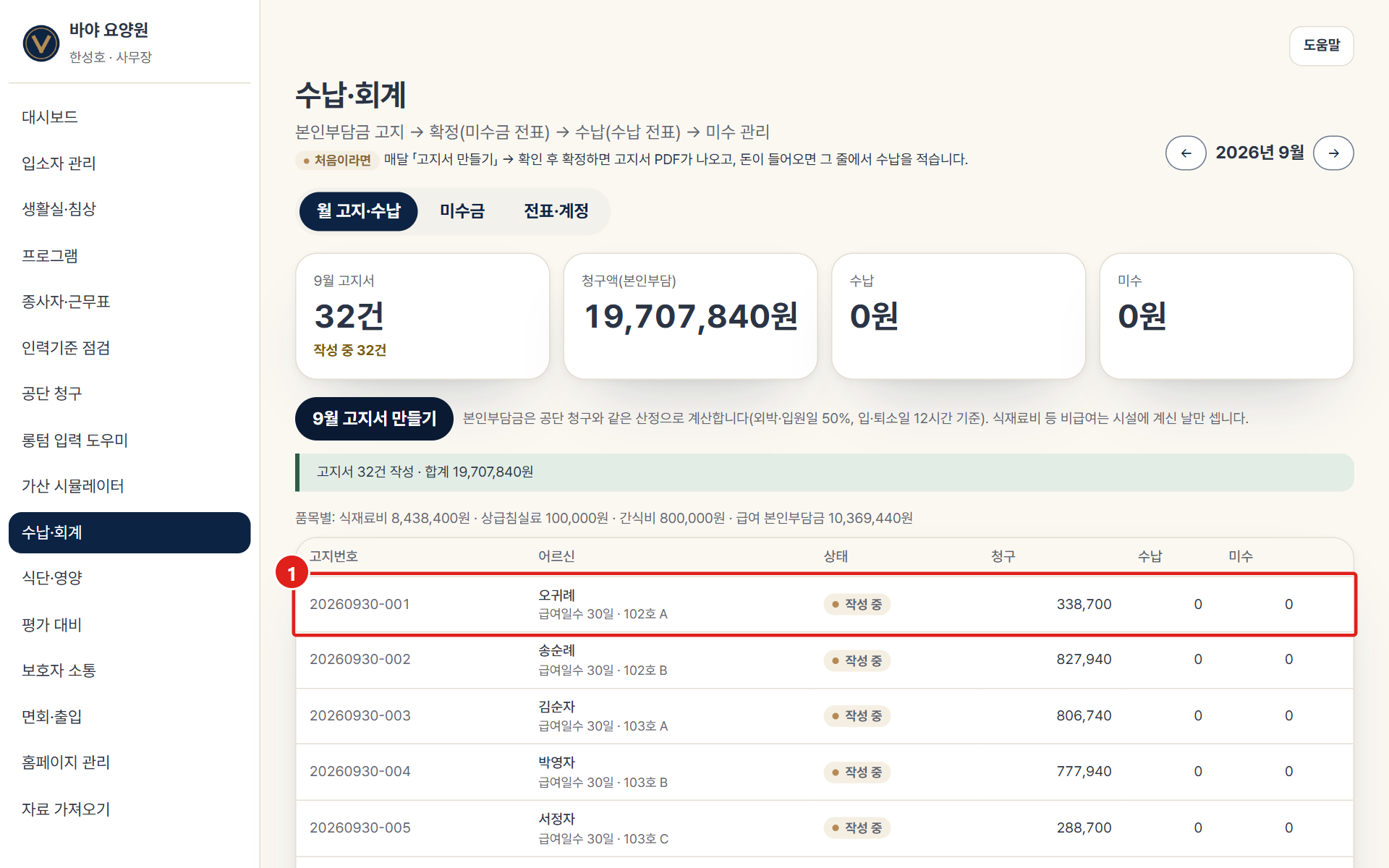
1 줄마다 어르신, 급여일수, 금액이 나옵니다. 어르신 이름을 누르면 식재료비·상급침실료 같은 항목이 펼쳐집니다. 이상하면 「입소자 관리」나 「기관 설정」의 「비급여 금액」 단계을 고친 뒤 다시 만듭니다.
확인이 끝나면 원장님께 확정을 부탁합니다(원장 설명서 “6. 고지서 확정”).
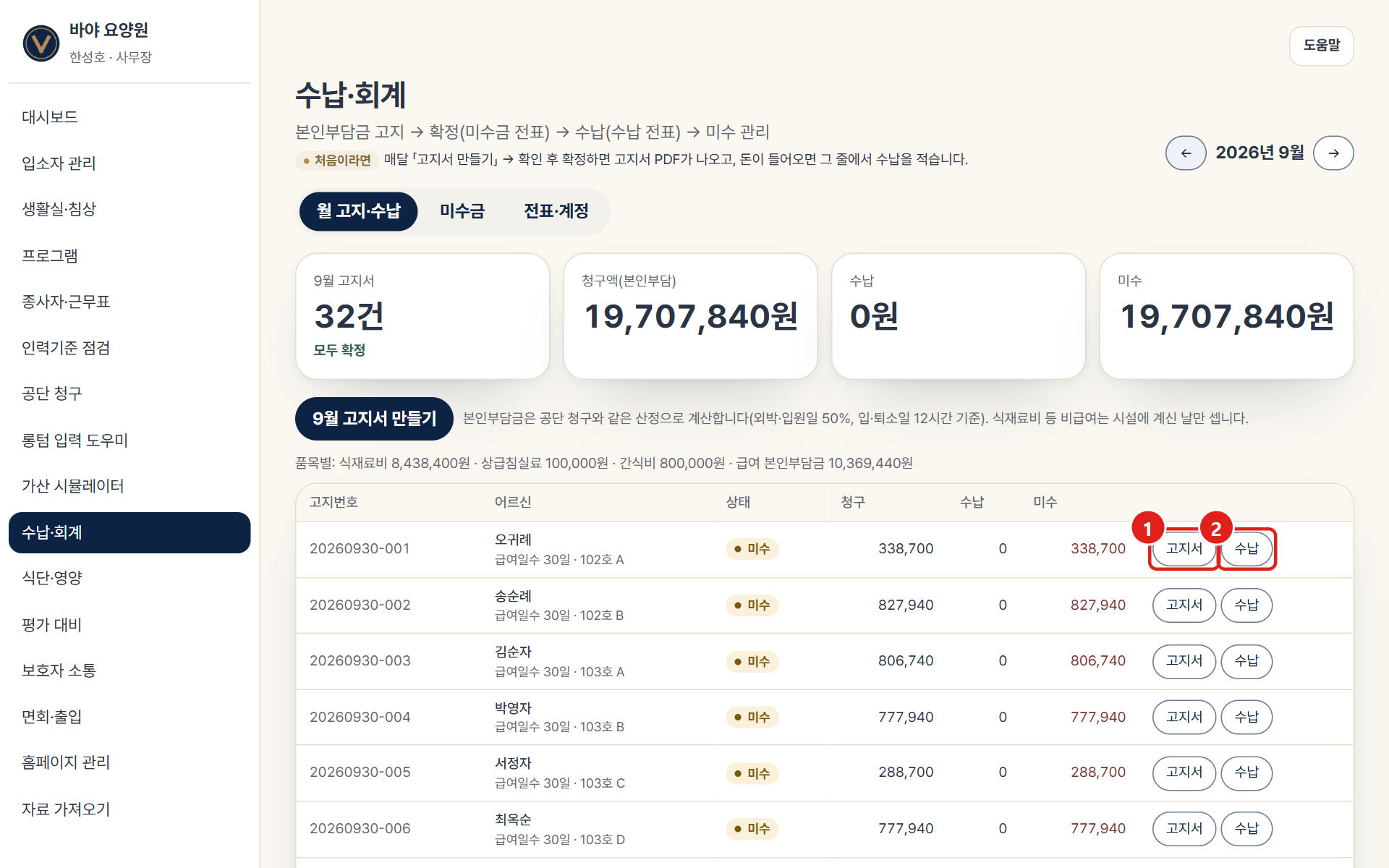
확정되면 줄마다 단추가 생깁니다. 1 「고지서」를 누르면 보호자에게 드릴 고지서가 인쇄용 파일로 열립니다. 2 돈이 들어오면 그 줄의 「수납」을 누릅니다.
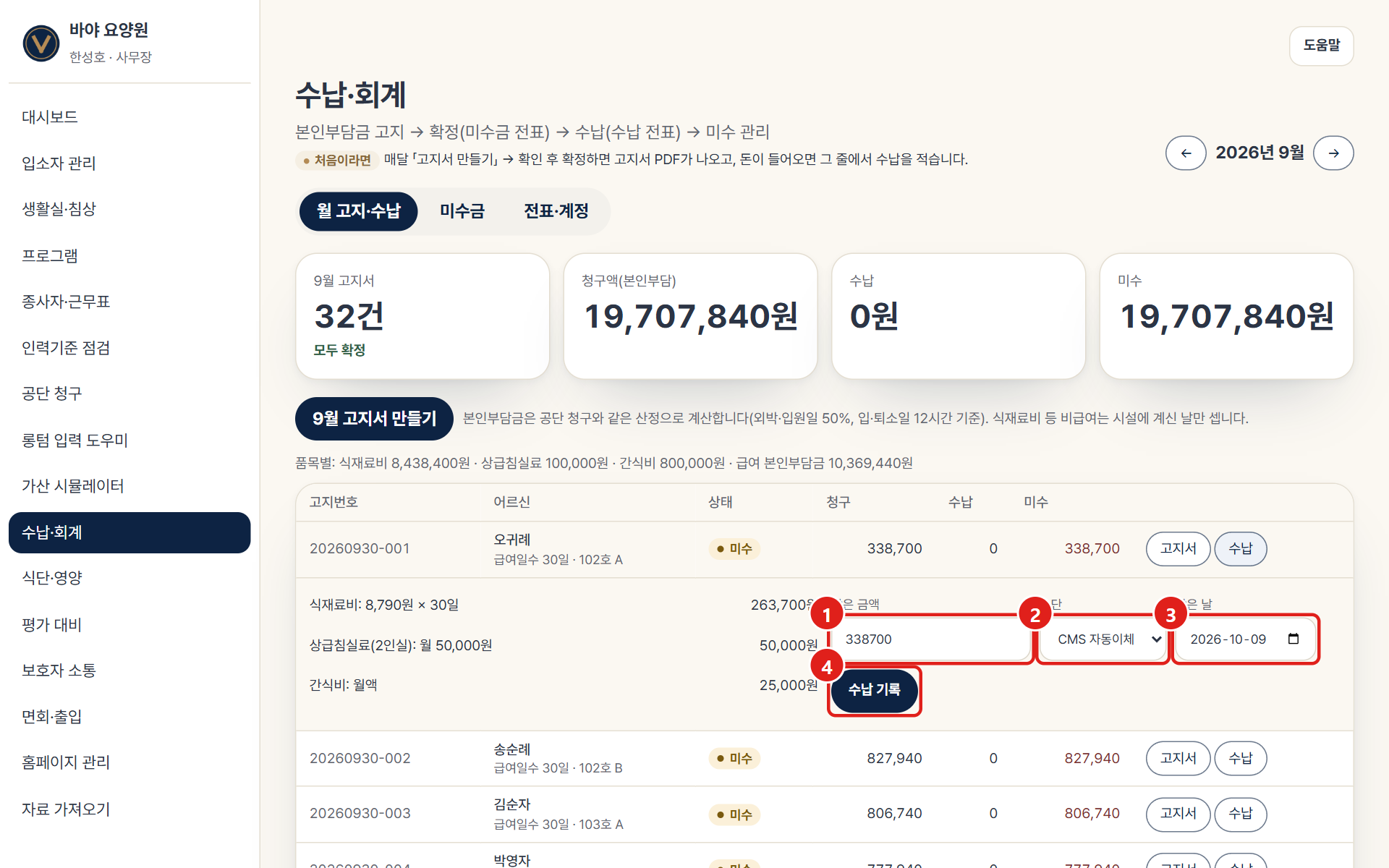
1 받은 금액 2 수단(계좌이체·CMS·카드·현금) 3 받은 날을 넣고 4 「수납 기록」을 누릅니다. → 미수금이 줄고, 회계 전표가 저절로 만들어집니다.
자주 하는 실수 한 달 치를 나눠 받으면 받을 때마다 「수납」을 따로 적습니다. 합쳐서 적지 않습니다. 막혔을 때 못 받은 돈은 「미수금」 단추에서 어르신별로 모아 봅니다.
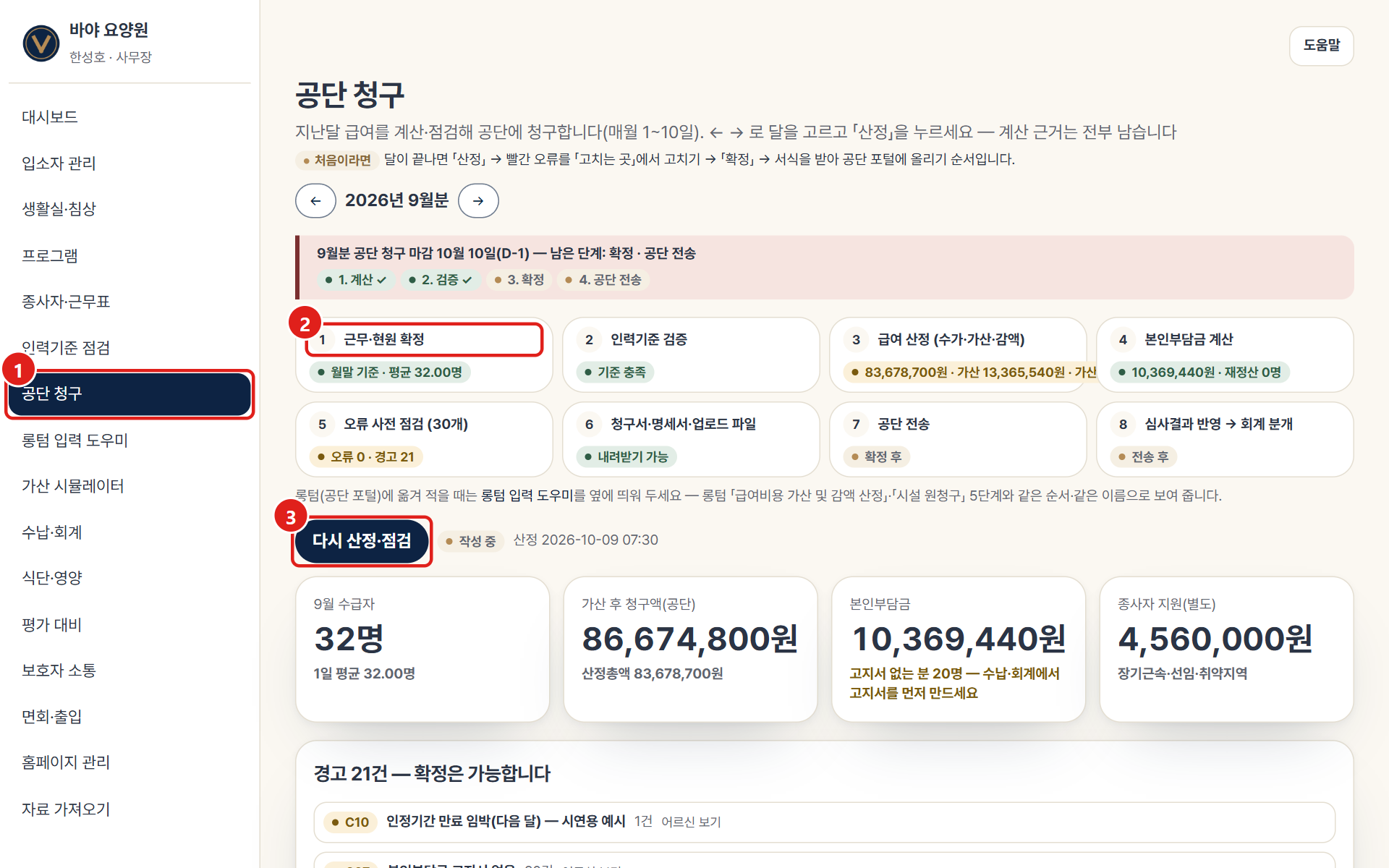
1 왼쪽 메뉴 「공단 청구」를 누릅니다. 위에서 지난달을 고릅니다. 2 8개 단계가 차례로 나옵니다. 1 근무·현원 확정 → 2 인력기준 검증 → 3 급여 산정 → 4 본인부담금 계산 → 5 오류 사전 점검(30개) → 6 청구서·명세서·업로드 파일 → 7 공단 전송 → 8 심사결과 반영 3 「○월분 산정」을 누릅니다. → 1~5단계가 한 번에 계산됩니다.
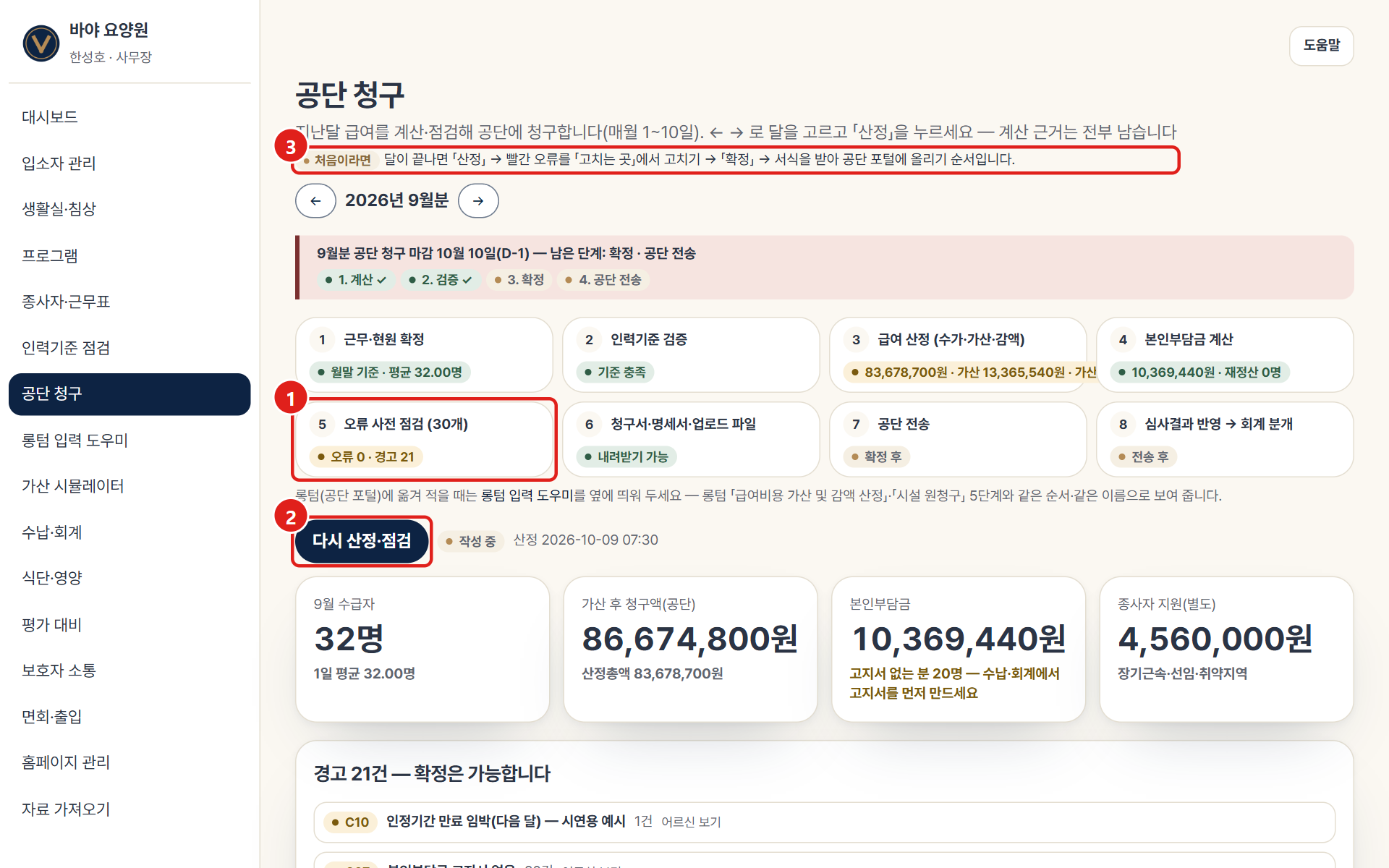
1 5단계에 오류 수가 나옵니다. 오류가 0이 되어야 확정할 수 있습니다. 2 고친 뒤에는 「다시 산정·점검」을 누릅니다. 3 오류마다 「고치는 곳」이 적혀 있습니다. 누르면 고칠 화면으로 갑니다(예: 그날 케어기록이 없음 → 케어기록, 외박·입원이면 입소자 상태 변경).
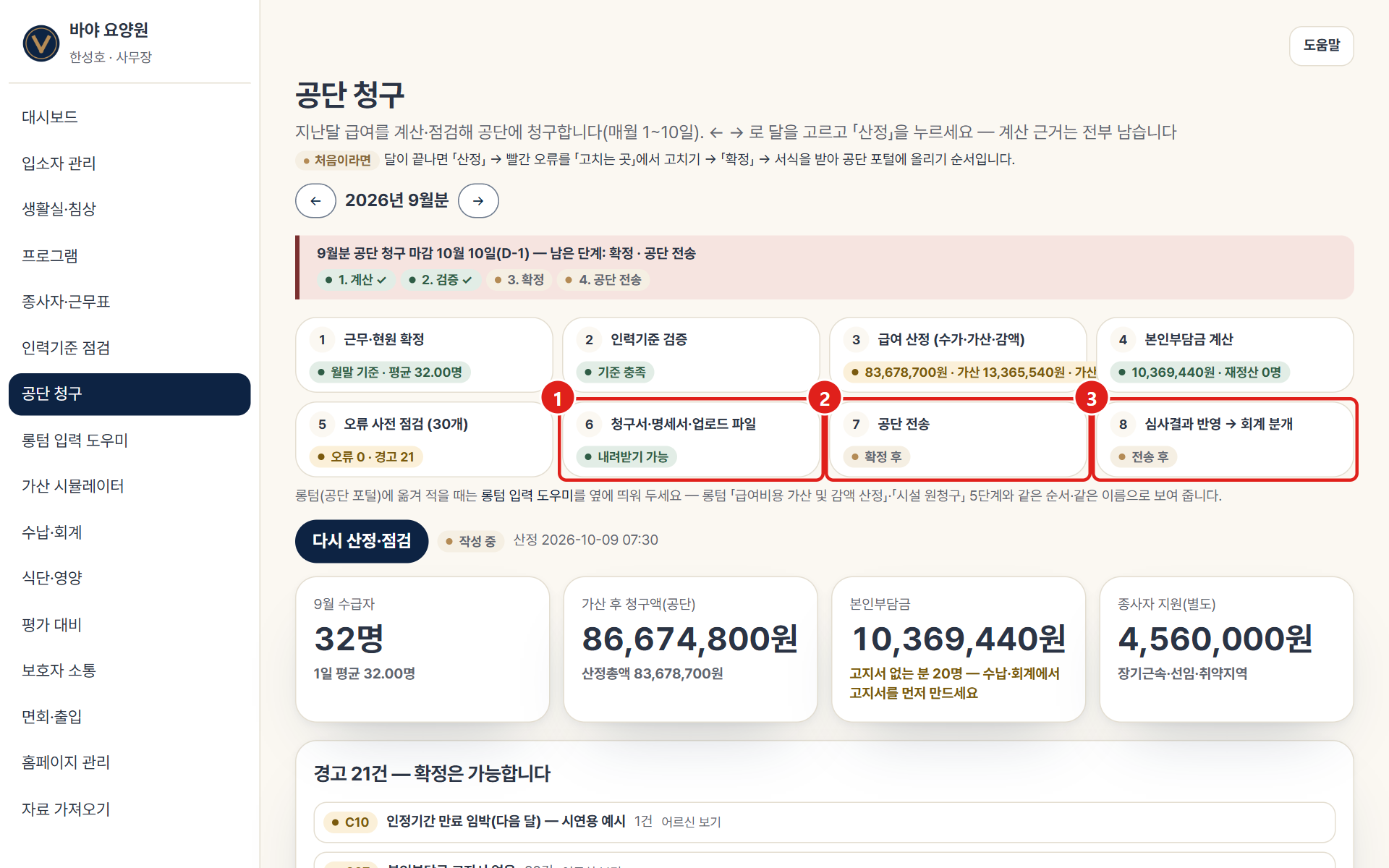
오류가 0이 되면 「청구 확정」을 누릅니다. 그다음 1 6단계: 청구서·명세서·공단 일괄등록 파일을 받습니다. 2 7단계: 받은 파일을 공단 장기요양정보시스템(포털)에 올립니다. 올린 뒤 「공단 포털 전송 표시」를 누릅니다. 3 8단계: 공단 심사결과(지급통보)가 나오면 아래 「심사결과」 칸의 「올리기(xlsx·csv)」로 결과 파일을 올리고 「반영」을 누릅니다. → 삭감 금액이 재정산과 회계 전표에 저절로 반영됩니다.
자주 하는 실수 확정한 뒤 기록을 고치면 그 달 청구와 맞지 않게 됩니다. 꼭 고칠 일이 생기면 「다시 산정·점검」부터 하세요. 막혔을 때 「급여계약」 오류는 입소자 상세의 급여계약 칸에 공단 통보일을 넣으면 풀립니다.
사무장이 쓰는 서식은 두 곳에서 받습니다.
원장 계정에서는 「문서·서식」 한 곳에서 모든 서식을 받습니다(원장 설명서 “9. 문서·서식”).
다른 설명서: 1. 시작하기 · 2. 원장 · 3. 사무장 · 4. 요양보호사 · 5. 간호사 · 6. 보호자 · 처음으로